Domain versoffen.de kaufen?
Wir ziehen mit dem Projekt
versoffen.de um.
Sind Sie am Kauf der Domain
versoffen.de interessiert?
domain@kv-gmbh.de · 0541-91531010
Domain versoffen.de kaufen?
Wo finde ich die Druckvorschau?
Die Druckvorschau wird normalerweise in den meisten Anwendungen oder Programmen gefunden, die die Möglichkeit bieten, Dokumente oder Dateien auszudrucken. In der Regel befindet sich die Option für die Druckvorschau im Menü "Datei" oder "Ansicht" der Anwendung. Alternativ kann sie auch über eine Tastenkombination wie z.B. Strg + P oder Cmd + P aufgerufen werden. Die Druckvorschau zeigt eine Vorschau des Dokuments oder der Datei, wie es auf Papier aussehen wird, und ermöglicht es dem Benutzer, Einstellungen wie Seitenlayout, Seitenränder und Druckqualität anzupassen, bevor der eigentliche Druckvorgang gestartet wird. Wenn Sie Schwierigkeiten haben, die Druckvorschau zu finden, können Sie auch in der Hilfe oder im Handbuch der jeweiligen Anwendung nach Anleitungen suchen. **
Wie kann man die Druckvorschau speichern?
Um die Druckvorschau zu speichern, können Sie entweder einen Screenshot der Vorschau machen und diesen speichern oder Sie können die Seite als PDF-Datei speichern. Die genaue Vorgehensweise hängt von Ihrem Betriebssystem und dem verwendeten Browser ab. In den meisten Fällen können Sie jedoch mit der rechten Maustaste auf die Vorschau klicken und dann "Bild speichern unter" wählen, um einen Screenshot zu speichern, oder "Drucken" und dann "Als PDF speichern" wählen, um die Seite als PDF zu speichern. **


Ähnliche Suchbegriffe für Druckvorschau
Top-Angebote
Produkte zum Begriff Druckvorschau:
-
KIBRI 38673 H0 Verkaufsstand Bier und WeinBausatz. Passend zu einem Volks- oder Weinfest lädt dieser Verkaufsstand in Fass-Form zum gemütlichen Verweilen ein. Über eine Öffnung im Boden ist die Installation von Beleuchtung und das Einstellen einer Figur möglich. Die Werbung am oberen Rand ist individuell austauschbar. Ø 5,7 x H 4,0 cm Schwierigkeitsgrad: 1 (Einsteiger)16,10 €*Versand: 5,99 €Sichere Weiterleitung zum Anbieter
-
Leonardo Wein Bier Sekt Gläserset Puccini 18er SetLEONARDO Puccini Wein, Bier- & Sektgläser 18er Set Zeigen Sie, dass Sie Geschmack haben: Mit den wunderschönen Gläsern aus der Serie PUCCINI genießen Sie Ihr Getränk gleich doppelt! Mit ihrer geometrischen Form unterstreichen die Gläser einen wundervoll115,45 €*Versand: 5,95 €Sichere Weiterleitung zum Anbieter
-
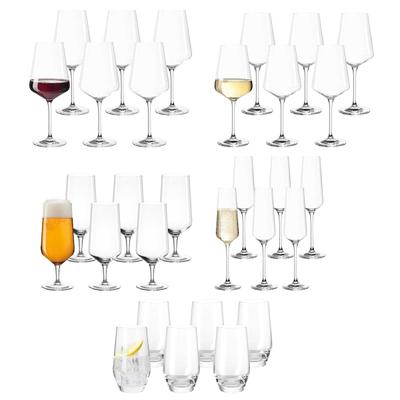
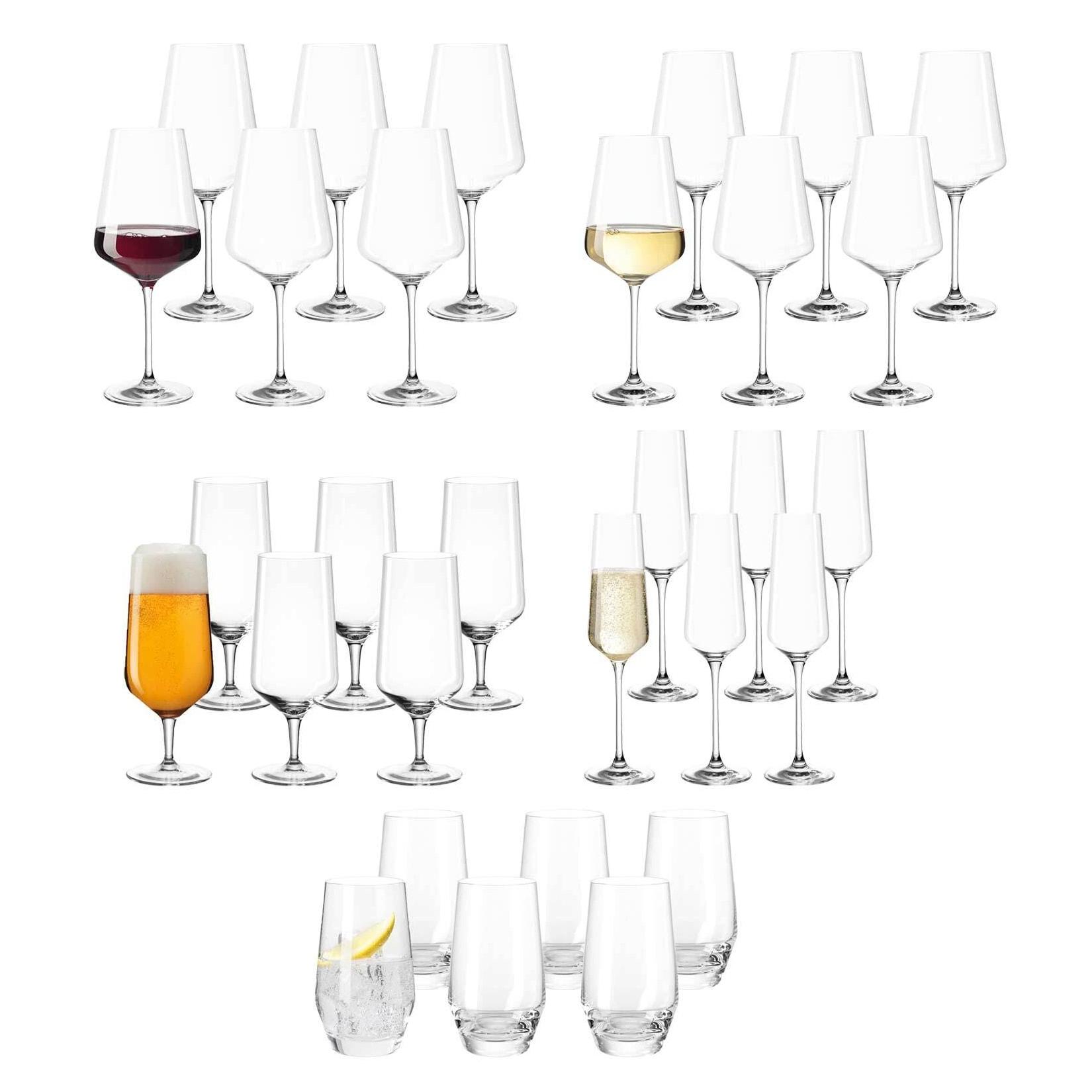
Leonardo PUCCINI Gläserset Bier, Sekt, Wein 30-tlg.Leonardo PUCCINI Gläserset Bier, Sekt, Wein 30-tlg.Sichern Sie sich mit diesem liebevoll designten 30-teiligem Gläserset aus der Serie PUCCINI Genussmomente. Die geometrisch geformten Gläser sind ein absolutes Must-Have. Lassen Sie sich von...184,95 €*Versand: 0,00 €Sichere Weiterleitung zum Anbieter
-
Leonardo Gläserset Bier, Sekt, Wein Puccini 30-tlg.Leonardo PUCCINI Gläserset Bier, Sekt, Wein 30-tlg. Sichern Sie sich mit diesem liebevoll designten 30-teiligem Gläserset aus der Serie PUCCINI Genussmomente. Die geometrisch geformten Gläser sind ein absolutes Must-Have. Lassen Sie sich von italienisch208,50 €*Versand: 5,95 €Sichere Weiterleitung zum Anbieter


-
Warum ist mein Ausdruck immer entgegengesetzt zur Druckvorschau, Drucker?
Es gibt mehrere mögliche Gründe dafür, dass der Ausdruck entgegengesetzt zur Druckvorschau ist. Einer der häufigsten Gründe ist, dass die Druckereinstellungen nicht korrekt konfiguriert sind. Überprüfen Sie die Einstellungen wie Seitenlayout, Ausrichtung und Skalierung, um sicherzustellen, dass sie mit Ihren Anforderungen übereinstimmen. Ein weiterer möglicher Grund könnte sein, dass der Druckertreiber veraltet ist oder nicht richtig installiert wurde. Aktualisieren Sie den Treiber oder installieren Sie ihn erneut, um das Problem zu beheben. **
-
Warum ist die Tabelle in LibreOffice bei der Druckvorschau unsichtbar?
Es gibt mehrere mögliche Gründe, warum die Tabelle in LibreOffice bei der Druckvorschau unsichtbar sein könnte. Es könnte sein, dass die Tabelle nicht korrekt formatiert ist und daher nicht richtig angezeigt wird. Es könnte auch sein, dass die Druckeinstellungen nicht richtig konfiguriert sind und die Tabelle aus diesem Grund nicht angezeigt wird. Es ist auch möglich, dass es ein Problem mit der Version von LibreOffice gibt, das behoben werden muss. **
-
Wie sieht die Druckvorschau in OpenOffice für DIN A4 aus?
Die Druckvorschau in OpenOffice für DIN A4 zeigt eine Vorschau des Dokuments, wie es auf einem DIN A4-Blatt gedruckt aussehen würde. Es zeigt die Seitenränder, den Text und die Bilder im entsprechenden Seitenverhältnis und gibt dem Benutzer die Möglichkeit, verschiedene Druckeinstellungen anzupassen, wie z.B. die Seitenanzahl, die Ausrichtung und die Skalierung. **
-
Wie kann ich in Excel VBA eine Druckvorschau anzeigen lassen?
Um in Excel VBA eine Druckvorschau anzuzeigen, kannst du den Befehl `ActiveSheet.PrintPreview` verwenden. Dies öffnet die Druckvorschau für das aktive Arbeitsblatt. Du kannst diesen Befehl beispielsweise in einem Button-Click-Event verwenden, um die Druckvorschau anzuzeigen, wenn der Benutzer auf den Button klickt. **


Wie wird das Dokument in Word 2016 bei der Druckvorschau komplett verschoben dargestellt?
Wenn das Dokument in Word 2016 bei der Druckvorschau komplett verschoben dargestellt wird, kann dies verschiedene Ursachen haben. Möglicherweise sind die Seitenränder nicht korrekt eingestellt oder es wurden Absatz- oder Zeilenabstände verwendet, die zu groß sind. Es kann auch sein, dass die Schriftart oder -größe nicht mit dem Drucker kompatibel ist. **
Wie kann ich die Spalten "Getränk", "Anzahl" und "Preis" aus der Tabelle1 "Getränkeliste" in die Tabelle2 "Druckvorschau" kopieren?
Um die Spalten "Getränk", "Anzahl" und "Preis" aus der Tabelle1 "Getränkeliste" in die Tabelle2 "Druckvorschau" zu kopieren, kannst du folgende Schritte befolgen: 1. Öffne die Tabelle1 "Getränkeliste" und markiere die Spalten "Getränk", "Anzahl" und "Preis". 2. Klicke mit der rechten Maustaste auf die markierten Spalten und wähle "Kopieren". 3. Öffne die Tabelle2 "Druckvorschau" und klicke in die erste Zelle der Spalte, in die du die Daten einfügen möchtest. 4. Klicke mit der rechten Maustaste in die Zelle und wähle "Einfügen". Die kopierten Daten sollten nun in der Tabelle2 "Druck **
Top-Angebote
Produkte zum Begriff Druckvorschau:
-
ORIGINAL CUP Leuchtendes Bier-Pong Trinkspiel Party-SetSorgt für ausgelassene Stimmung! Dieses bunte, leuchtende Bier Pong Party-Set besteht aus 48 Teilen! Es beinhaltet 22 Trinkbecher (470ml), 24 Knick-Leuchtstäbe (30 cm hoch) und 2 weiße Bier Pong-Bälle (3,5 cm Durchmesser). Sobald die Stäbe geknickt sind, leuchten Sie und können an den Trinkbechern befestigt werden. Ein spaßiges Trinkspiel, mit dem auf Ihrer Faschings-, Silvester- oder Garten-Party garantiert keine Langeweile aufkommt!29,99 €*Versand: 4,99 €Sichere Weiterleitung zum Anbieter
-
Buch Bier Wein Likör & COIn „Natürlich selbst brauen“ verbinden Nick Moyle und Richard Hood – auch bekannt als „The Two Thirsty Gardeners“ – ihre Leidenschaften für das Gärtnern und die Herstellung alkoholischer Getränke. 70 abwechslungsreiche Rezepte zeigen, wie sich Bier, Wein, Likör und weitere Spezialitäten selbst herstellen lassen. Kreative Ideen wie Brennnesselbier, Rhabarber-Vanille-Wodka oder Thymian-Erdbeer-Whisky laden zum Ausprobieren und Experimentieren ein. Viele der benötigten Zutaten stammen aus dem eigenen Garten oder sind auf dem Wochenmarkt und im Supermarkt erhältlich. Neben den Rezepten vermittelt das Buch Grundlagen zum Anbau geeigneter Zutaten sowie zu wichtigen Brau- und Fermentationsmethoden. Ein informativer und unterhaltsamer Begleiter für alle, die außergewöhnliche Getränke selbst herstellen möchten. Produktdetails Titel: Natürlich selbst brauen Autoren: Nick Moyle und Richard Hood Verlag: Ullmann Produkttyp: Rezeptbuch und Ratgeber Inhalt: 70 Rezepte Themen: Bier, Wein, Likör und Spirituosen Mit Grundlagen zu Brauen und Fermentieren Mit Informationen zum Anbau der Zutaten Einband: Gebundene Ausgabe Seitenanzahl: 176 Seiten Sprache: Deutsch Zustand: Neu10,07 €*Versand: 4,99 €Sichere Weiterleitung zum Anbieter
-
KIBRI 38673 H0 Verkaufsstand Bier und WeinBausatz. Passend zu einem Volks- oder Weinfest lädt dieser Verkaufsstand in Fass-Form zum gemütlichen Verweilen ein. Über eine Öffnung im Boden ist die Installation von Beleuchtung und das Einstellen einer Figur möglich. Die Werbung am oberen Rand ist individuell austauschbar. Ø 5,7 x H 4,0 cm Schwierigkeitsgrad: 1 (Einsteiger)16,10 €*Versand: 5,99 €Sichere Weiterleitung zum Anbieter
-
Leonardo Wein Bier Sekt Gläserset Puccini 18er SetLEONARDO Puccini Wein, Bier- & Sektgläser 18er Set Zeigen Sie, dass Sie Geschmack haben: Mit den wunderschönen Gläsern aus der Serie PUCCINI genießen Sie Ihr Getränk gleich doppelt! Mit ihrer geometrischen Form unterstreichen die Gläser einen wundervoll115,45 €*Versand: 5,95 €Sichere Weiterleitung zum Anbieter
-
Wo finde ich die Druckvorschau?
Die Druckvorschau wird normalerweise in den meisten Anwendungen oder Programmen gefunden, die die Möglichkeit bieten, Dokumente oder Dateien auszudrucken. In der Regel befindet sich die Option für die Druckvorschau im Menü "Datei" oder "Ansicht" der Anwendung. Alternativ kann sie auch über eine Tastenkombination wie z.B. Strg + P oder Cmd + P aufgerufen werden. Die Druckvorschau zeigt eine Vorschau des Dokuments oder der Datei, wie es auf Papier aussehen wird, und ermöglicht es dem Benutzer, Einstellungen wie Seitenlayout, Seitenränder und Druckqualität anzupassen, bevor der eigentliche Druckvorgang gestartet wird. Wenn Sie Schwierigkeiten haben, die Druckvorschau zu finden, können Sie auch in der Hilfe oder im Handbuch der jeweiligen Anwendung nach Anleitungen suchen. **
-
Wie kann man die Druckvorschau speichern?
Um die Druckvorschau zu speichern, können Sie entweder einen Screenshot der Vorschau machen und diesen speichern oder Sie können die Seite als PDF-Datei speichern. Die genaue Vorgehensweise hängt von Ihrem Betriebssystem und dem verwendeten Browser ab. In den meisten Fällen können Sie jedoch mit der rechten Maustaste auf die Vorschau klicken und dann "Bild speichern unter" wählen, um einen Screenshot zu speichern, oder "Drucken" und dann "Als PDF speichern" wählen, um die Seite als PDF zu speichern. **
-
Warum ist mein Ausdruck immer entgegengesetzt zur Druckvorschau, Drucker?
Es gibt mehrere mögliche Gründe dafür, dass der Ausdruck entgegengesetzt zur Druckvorschau ist. Einer der häufigsten Gründe ist, dass die Druckereinstellungen nicht korrekt konfiguriert sind. Überprüfen Sie die Einstellungen wie Seitenlayout, Ausrichtung und Skalierung, um sicherzustellen, dass sie mit Ihren Anforderungen übereinstimmen. Ein weiterer möglicher Grund könnte sein, dass der Druckertreiber veraltet ist oder nicht richtig installiert wurde. Aktualisieren Sie den Treiber oder installieren Sie ihn erneut, um das Problem zu beheben. **
-
Warum ist die Tabelle in LibreOffice bei der Druckvorschau unsichtbar?
Es gibt mehrere mögliche Gründe, warum die Tabelle in LibreOffice bei der Druckvorschau unsichtbar sein könnte. Es könnte sein, dass die Tabelle nicht korrekt formatiert ist und daher nicht richtig angezeigt wird. Es könnte auch sein, dass die Druckeinstellungen nicht richtig konfiguriert sind und die Tabelle aus diesem Grund nicht angezeigt wird. Es ist auch möglich, dass es ein Problem mit der Version von LibreOffice gibt, das behoben werden muss. **
Ähnliche Suchbegriffe für Druckvorschau
-
Leonardo PUCCINI Gläserset Bier, Sekt, Wein 30-tlg.Leonardo PUCCINI Gläserset Bier, Sekt, Wein 30-tlg.Sichern Sie sich mit diesem liebevoll designten 30-teiligem Gläserset aus der Serie PUCCINI Genussmomente. Die geometrisch geformten Gläser sind ein absolutes Must-Have. Lassen Sie sich von...184,95 €*Versand: 0,00 €Sichere Weiterleitung zum Anbieter
-
Leonardo Gläserset Bier, Sekt, Wein Puccini 30-tlg.Leonardo PUCCINI Gläserset Bier, Sekt, Wein 30-tlg. Sichern Sie sich mit diesem liebevoll designten 30-teiligem Gläserset aus der Serie PUCCINI Genussmomente. Die geometrisch geformten Gläser sind ein absolutes Must-Have. Lassen Sie sich von italienisch208,50 €*Versand: 5,95 €Sichere Weiterleitung zum Anbieter
-
Hagmann, Klaus: Schnaps brennenSchnaps brennen , Der Weg zu guten Destillaten und Schnäpsen , Auto-Tuning & -Styling > Auto & Motorrad: Teile , Erscheinungsjahr: 20240125, Produktform: Kartoniert, Autoren: Hagmann, Klaus, Edition: REV, Auflage: 24000, Seitenzahl/Blattzahl: 108, Abbildungen: 72 Farbfotos, 2 farbige Zeichnungen, 2 Tabellen, Themenüberschrift: COOKING / Beverages / General, Keyword: Alkohol; Alkohol brennen; Ansatzschnaps; Brennerei; Cocktail; Destillat; Getränk; Hobby Schnpasbrennen; Hobbybrenner; Likör; Obstbrand; Obstbrennerei; Ratgeber; Schnaps; Schnaps Rezepte; Schnaps selber machen; Schnpas brennen als Hobby; Schnpasbrennerei; Selbermachen; Spirituose; alkoholische Getränke; destillieren, Fachschema: Alkohol~Sucht / Alkoholsucht~Cocktail~Drink / Cocktail~Mixgetränk~Obst - Obstbau~Obstbau~Spirituose, Fachkategorie: Hobbys, Warengruppe: HC/Getränke, UNSPSC: 49019900, Warenverzeichnis für die Außenhandelsstatistik: 49019900, Länge: 236, Breite: 173, Höhe: 12, Gewicht: 280, Produktform: Kartoniert, Genre: Sachbuch/Ratgeber,22,00 €*Versand: 0,00 €Sichere Weiterleitung zum Anbieter
-
Religiöse Feste feiernReligiöse Feste feiern , Impulse aus Judentum, Christentum und Islam für eine inklusive Schulkultur , Zündkerzen > Elektrik & Zündungen , Erscheinungsjahr: 20231009, Produktform: Kartoniert, Redaktion: Abdel-Rahman, Annett~Sajak, Clauß Peter~Verburg, Winfried~Schlick-Bamberger, Gabriela~Soussan, Julian-Chaim, Seitenzahl/Blattzahl: 192, Abbildungen: Mit 32 Abbildungen s/w und Downloadmaterial, Keyword: Abrahamische Religionen; Alle Schulformen; Basiswissen; Christentum; Fasttage; Feiertage; Festtage; Inklusion; Islam; Judentum; Praktische Anregungen; Religiöse Bedürfnisse; Religiöse Feste; Religiöse Rechte; Schulalltag; Schule; Schulleben, Fachschema: Christliches Fest~Kirchenjahr~Religionsunterricht / Lehrermaterial, Themenvorschläge, Bildungsmedien Fächer: Religion, Fachkategorie: Religion, allgemein, Bildungszweck: für alle Bildungsstufen, Warengruppe: HC/Schulbücher/Unterrichtsmat./Lehrer, Fachkategorie: Unterricht und Didaktik: Religion, UNSPSC: 49019900, Warenverzeichnis für die Außenhandelsstatistik: 49019900, Verlag: Vandenhoeck + Ruprecht, Verlag: Vandenhoeck + Ruprecht, Verlag: Vandenhoeck & Ruprecht, Länge: 298, Breite: 214, Höhe: 17, Gewicht: 597, Produktform: Klappenbroschur, Genre: Schule und Lernen, Genre: Schule und Lernen,22,00 €*Versand: 0,00 €Sichere Weiterleitung zum Anbieter
-
Wie sieht die Druckvorschau in OpenOffice für DIN A4 aus?
Die Druckvorschau in OpenOffice für DIN A4 zeigt eine Vorschau des Dokuments, wie es auf einem DIN A4-Blatt gedruckt aussehen würde. Es zeigt die Seitenränder, den Text und die Bilder im entsprechenden Seitenverhältnis und gibt dem Benutzer die Möglichkeit, verschiedene Druckeinstellungen anzupassen, wie z.B. die Seitenanzahl, die Ausrichtung und die Skalierung. **
-
Wie kann ich in Excel VBA eine Druckvorschau anzeigen lassen?
Um in Excel VBA eine Druckvorschau anzuzeigen, kannst du den Befehl `ActiveSheet.PrintPreview` verwenden. Dies öffnet die Druckvorschau für das aktive Arbeitsblatt. Du kannst diesen Befehl beispielsweise in einem Button-Click-Event verwenden, um die Druckvorschau anzuzeigen, wenn der Benutzer auf den Button klickt. **
-
Wie wird das Dokument in Word 2016 bei der Druckvorschau komplett verschoben dargestellt?
Wenn das Dokument in Word 2016 bei der Druckvorschau komplett verschoben dargestellt wird, kann dies verschiedene Ursachen haben. Möglicherweise sind die Seitenränder nicht korrekt eingestellt oder es wurden Absatz- oder Zeilenabstände verwendet, die zu groß sind. Es kann auch sein, dass die Schriftart oder -größe nicht mit dem Drucker kompatibel ist. **
-
Wie kann ich die Spalten "Getränk", "Anzahl" und "Preis" aus der Tabelle1 "Getränkeliste" in die Tabelle2 "Druckvorschau" kopieren?
Um die Spalten "Getränk", "Anzahl" und "Preis" aus der Tabelle1 "Getränkeliste" in die Tabelle2 "Druckvorschau" zu kopieren, kannst du folgende Schritte befolgen: 1. Öffne die Tabelle1 "Getränkeliste" und markiere die Spalten "Getränk", "Anzahl" und "Preis". 2. Klicke mit der rechten Maustaste auf die markierten Spalten und wähle "Kopieren". 3. Öffne die Tabelle2 "Druckvorschau" und klicke in die erste Zelle der Spalte, in die du die Daten einfügen möchtest. 4. Klicke mit der rechten Maustaste in die Zelle und wähle "Einfügen". Die kopierten Daten sollten nun in der Tabelle2 "Druck **
* Alle Preise verstehen sich inklusive der gesetzlichen Mehrwertsteuer und ggf. zuzüglich Versandkosten. Die Angebotsinformationen basieren auf den Angaben des jeweiligen Shops und werden über automatisierte Prozesse aktualisiert. Eine Aktualisierung in Echtzeit findet nicht statt, so dass es im Einzelfall zu Abweichungen kommen kann. ** Hinweis: Teile dieses Inhalts wurden von KI erstellt.